
ZekNest Nedir? Lazer Kesimde Gerçek Şekil Nesting Rehberi
İçindekiler
- Kısaca özet
- Nesting nedir ve neden malzeme kazandırır?
- Kutu nesting ile gerçek şekil nesting arasındaki fark nedir?
- Levha doluluğu nasıl hesaplanır?
- Serbest döndürme neden önemli?
- ZekNest nasıl kullanılır?
- Hangi özellikler atölyede gerçekten işe yarıyor?
- Takım sayısı ile çoklu ürün
- Parça kuralları
- Gravür ve yazıların parçayla kalması
- Temiz DXF çıktısı
- Kurulumsuz ve internetsiz çalışma
- Hangi programlarla birlikte kullanılır?
- Sahadan pratik ipuçları
- Sistem gereksinimleri nelerdir?
- Lisans ve fiyat modeli nasıl işliyor?
- ZekNest nereden indirilir?
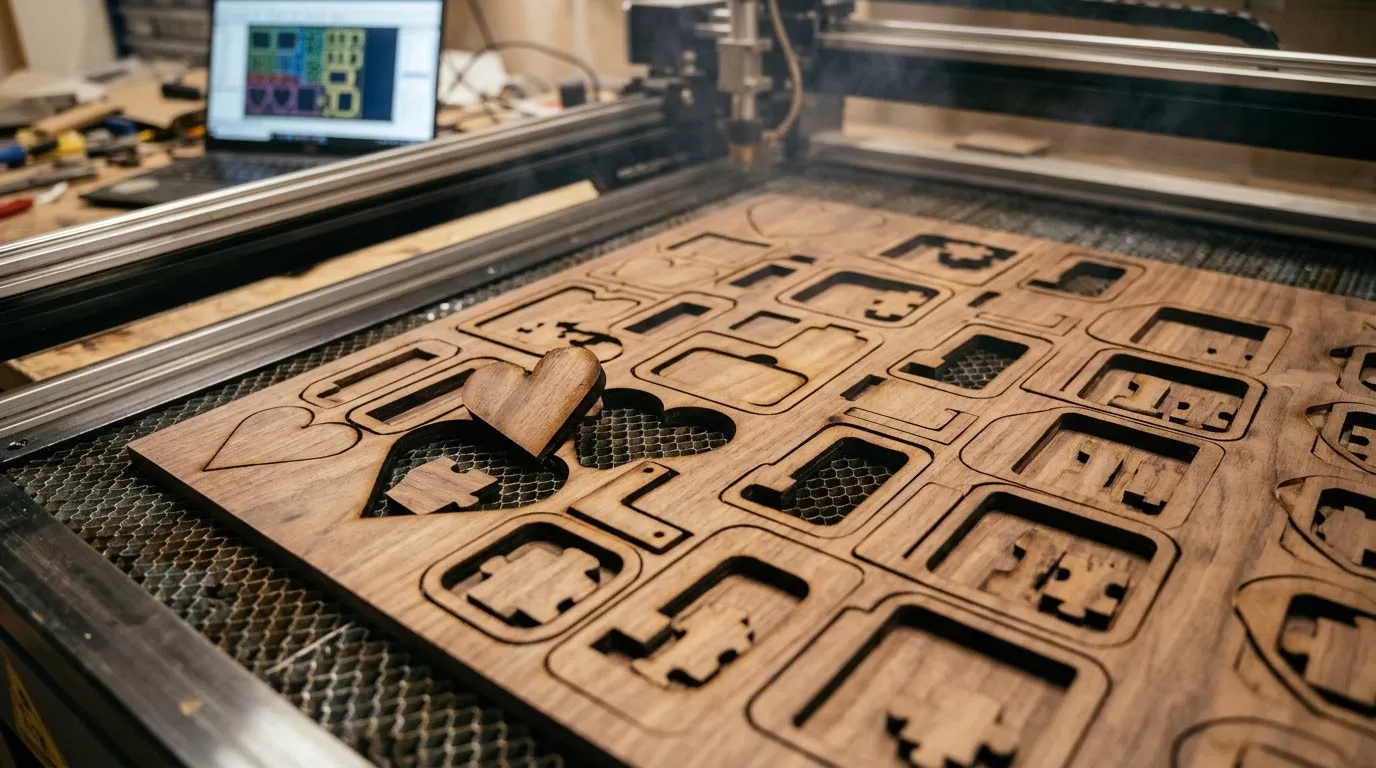
ZekNest, lazer kesimde kullanılan DXF çizimlerindeki parçaları gerçek şekilleriyle döndürüp birbirinin boşluğuna yerleştiren ve sonucu yeni bir DXF olarak kaydeden kurulumsuz bir Windows programıdır. Amaç tek: aynı siparişi daha az levhayla kesmek. Program Windows 10 ve 11 üzerinde tek exe dosyası olarak çalışır, ilk 20 yerleştirme ücretsiz ve tam özelliklidir. Bu yazıda ZekNest aracının ne yaptığını, nasıl kullanıldığını, atölyede neye dikkat edilmesi gerektiğini ve gerçek şekil nesting mantığını örnek kodlarla anlatıyorum.
ZekNest resmi sayfası üzerinden programın son sürümünü indirebilir, lisans durumunuzu yönetebilirsiniz.
Kısaca özet
- Ne yapar: DXF parçalarını levhaya en az fireyle yerleştirir ve sonucu DXF olarak kaydeder.
- Kimler için: Lazer kesim, CNC router ve plotter ile ahşap, MDF, pleksi veya karton kesen atölyeler.
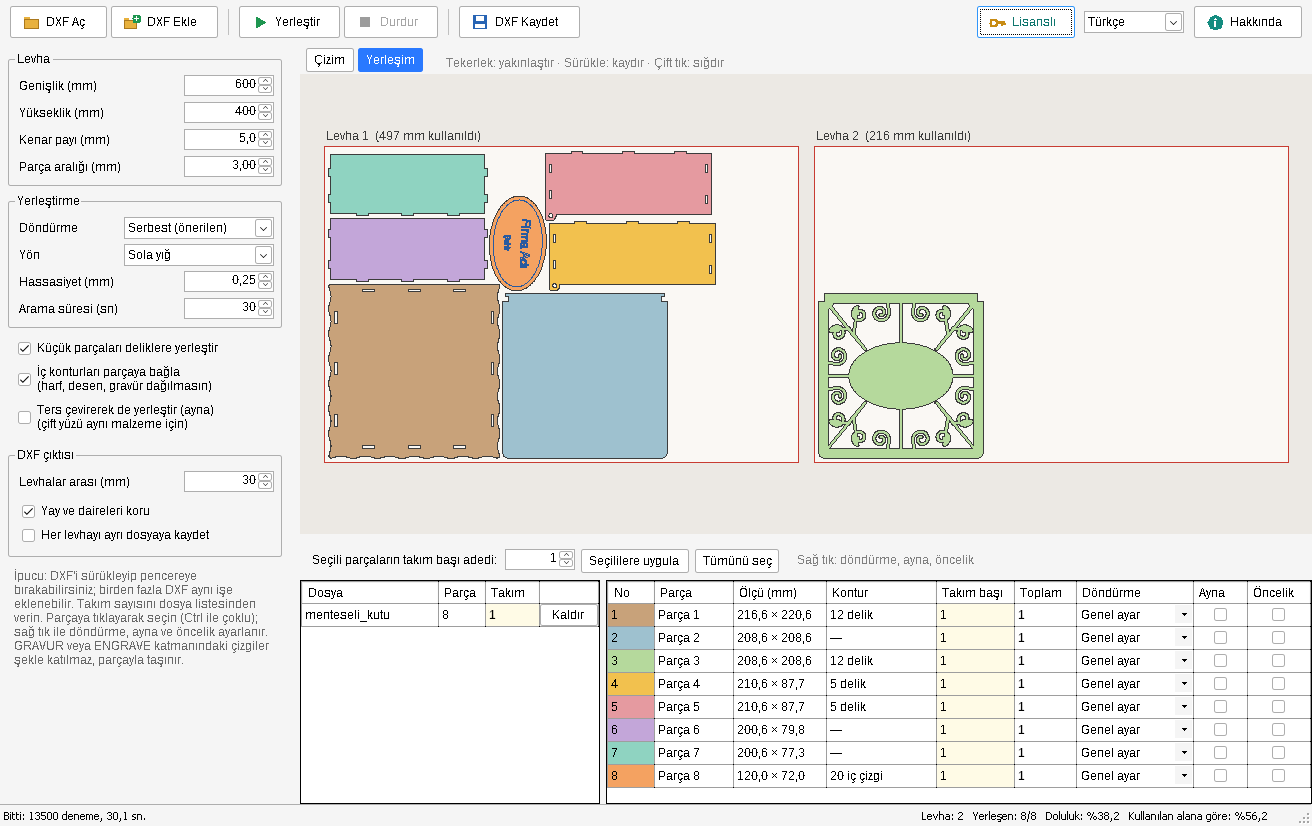
- Farkı: Parçaları dikdörtgen kutu olarak değil gerçek konturlarıyla dizer, küçük parçaları büyüklerin deliklerine sokar.
- Gereksinim: Windows 10 veya 11, 64 bit. Kurulum yok, .NET kurulumu da gerekmez.
- Fiyat modeli: Abonelik yok, tek seferlik ödeme ile ömür boyu kullanım ve bir yıl güncelleme.
Nesting nedir ve neden malzeme kazandırır?
Nesting, kesilecek parçaların levhaya en az boşluk kalacak şekilde dizilmesidir. Lazer kesim işinde en pahalı kalem çoğu zaman makine saati değil, levhanın kendisidir. Aynı siparişi bir levha eksik keserek bitirmek doğrudan kâra yansır.
Elle yerleştirme yapan biri için bu iş hem yavaştır hem de deneyime bağlıdır. Yeni başlayan biri parçaları düz sıralar, deneyimli biri ise küçük parçaları büyüklerin arasına sıkıştırır. Aradaki fark çoğu zaman yarım levhayı bulur.
Basit nesting programları her parçayı onu çevreleyen dikdörtgen kutu gibi görür. Kare bir parça için bu sorun değildir; ama L, U, kalp veya yuvarlak parçalarda kutunun köşesinde kalan alan boşa gider. Gerçek şekil nesting ise parçanın kendi konturunu kullanır, girintileri ve iç delikleri değerlendirir.
Kutu nesting ile gerçek şekil nesting arasındaki fark nedir?
Farkı en net gösteren şey bir tablo. Aşağıdaki karşılaştırma ZekNest sayfasındaki yöntem tablosunun mantığını özetliyor.
| Özellik | Elle yerleştirme | Kutu nesting | Gerçek şekil (ZekNest) |
|---|---|---|---|
| Hız | Dakikalar ile saatler | Hızlı | Saniyeler |
| Girinti ve delik kullanımı | Kullanıcıya bağlı | Yok | Otomatik |
| Döndürme | Elle | Genellikle 90 derece | 90 derece, parçaya özel açı ve ince ayar |
| Aralık ve kenar payı kontrolü | Göz kararı | Kutuya göre | Gerçek şekle göre, ölçülerek |
Levha doluluğu nasıl hesaplanır?
Bir yerleşimin ne kadar iyi olduğunu anlamanın yolu doluluk oranıdır: parçaların toplam gerçek alanı, kullanılan levha alanına bölünür. Kapalı bir konturun alanı Gauss alan formülü, yaygın adıyla ayakkabı bağı formülü ile bulunur.
Aşağıdaki C# örneği bu hesabı gösterir. ZekNest kaynak kodu değildir, mantığı anlatmak için yazılmış sade bir örnektir.
// Kapalı bir poligonun alanı (ayakkabı bağı formülü)
static double PoligonAlani((double X, double Y)[] p)
{
    double toplam = 0;
    for (int i = 0; i < p.Length; i++)
    {
        var a = p[i];
        var b = p[(i + 1) % p.Length];
        toplam += a.X * b.Y - b.X * a.Y;
    }
    return Math.Abs(toplam) / 2.0;
}

// Doluluk oranı: parça alanları toplamı / kullanılan levha alanı
static double DolulukOrani(double[] parcaAlanlari, double levhaEn, double kullanilanBoy)
{
    double parcaToplami = parcaAlanlari.Sum();
    return parcaToplami / (levhaEn * kullanilanBoy) * 100.0;
}
Pratik ipucu: İç delikleri olan bir parçanın gerçek alanı, dış konturun alanından iç deliklerin alanları çıkarılarak bulunur. Çerçeve gibi parçalarda bu fark büyüktür ve gerçek şekil nesting tam da bu boşluğu değerlendirir.
Serbest döndürme neden önemli?
Çizimlerin bir kısmı eğik çizilir veya parçanın en verimli duruşu 90 derecenin katlarında değildir. Yalnızca 0, 90, 180 ve 270 derece deneyen bir program bu parçaları gereğinden geniş bir kutuyla yerleştirir.
ZekNest, 90 derecelik adımlara ek olarak her parçanın en dar kutuya oturduğu açıyı ve bunun etrafında birkaç derecelik ince ayarı dener. Programın tanıtım sayfasındaki saha testinde eğik çizilmiş parçalarda serbest döndürme, yalnızca 90 derecelik adımlara göre doluluğu yüzde 62,8 seviyesinden yüzde 68,7 seviyesine çıkarmıştır.
Bir parçanın en dar kutuya oturduğu açıyı bulma fikri basittir: parça farklı açılarla döndürülür ve her açıda eksenlere hizalı kutunun alanı ölçülür. Aşağıdaki örnek bu kaba aramayı gösterir.
// Parçayı döndürüp en küçük çevreleyen kutu açısını bulan kaba arama
static double EnIyiAci((double X, double Y)[] p, double adimDerece = 1.0)
{
    double enIyiAci = 0, enKucukAlan = double.MaxValue;

    for (double aci = 0; aci < 180; aci += adimDerece)
    {
        double r = aci * Math.PI / 180.0;
        double cos = Math.Cos(r), sin = Math.Sin(r);
        double minX = double.MaxValue, minY = double.MaxValue;
        double maxX = double.MinValue, maxY = double.MinValue;

        foreach (var n in p)
        {
            double x = n.X * cos - n.Y * sin;
            double y = n.X * sin + n.Y * cos;
            minX = Math.Min(minX, x); maxX = Math.Max(maxX, x);
            minY = Math.Min(minY, y); maxY = Math.Max(maxY, y);
        }

        double alan = (maxX - minX) * (maxY - minY);
        if (alan < enKucukAlan) { enKucukAlan = alan; enIyiAci = aci; }
    }
    return enIyiAci;
}
Gerçek bir nesting motorunda bu arama yalnızca başlangıç noktasıdır. Asıl iş, parçaların birbirine çarpmadan, belirlenen aralık ve kenar payı korunarak dizilmesidir. ZekNest her yerleşimden sonra gerçek geometriler arasında aralık ve kenar payı ihlali olup olmadığını bağımsız bir kontrolle ölçer; tanıtım sayfasındaki testlerde ihlal sayısı sıfırdır.
ZekNest nasıl kullanılır?
Kullanım dört adımdan oluşur. Atölyede ilk kez deneyen biri için bile birkaç dakikada sonuç alınır.
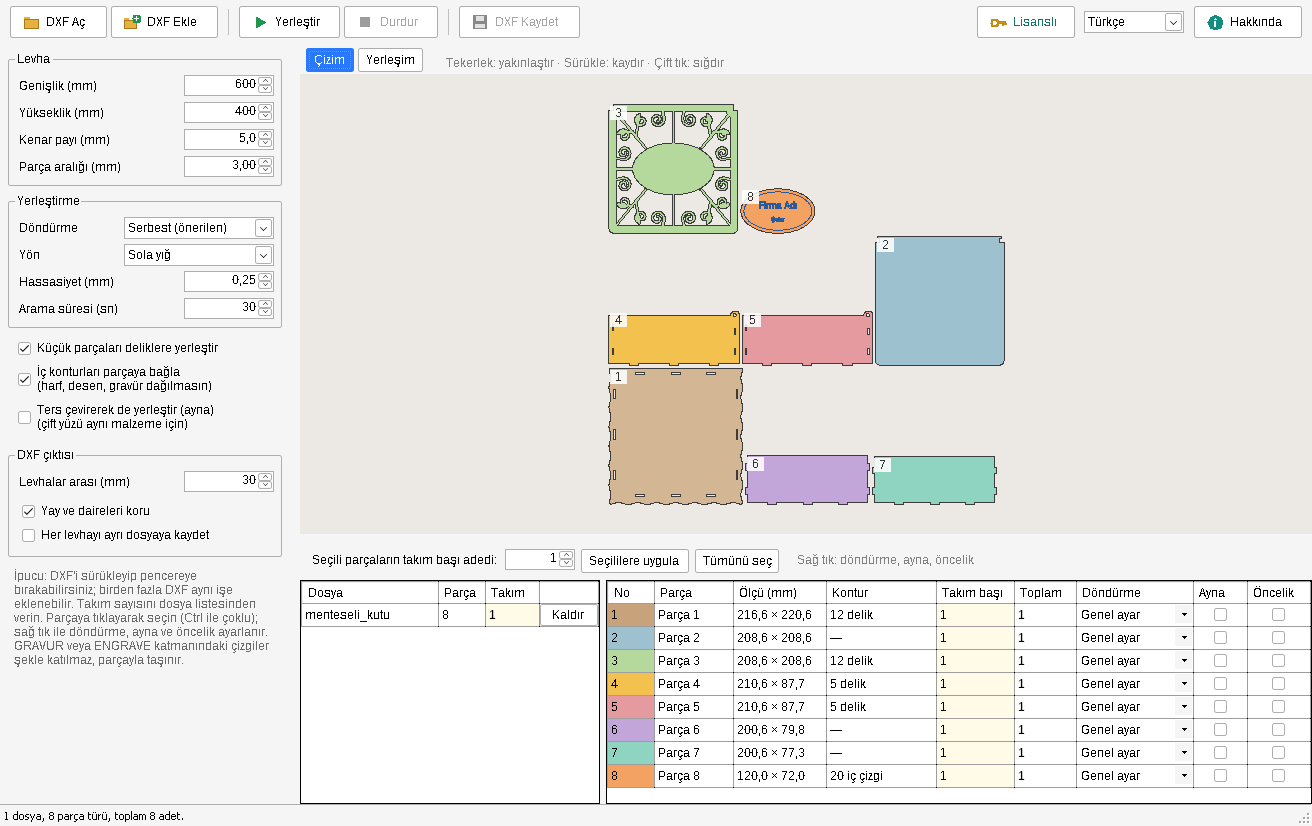
- DXF dosyalarını açın: CorelDRAW, Illustrator, AutoCAD veya Inkscape ile kaydettiğiniz DXF dosyalarını pencereye sürükleyip bırakın. Birden fazla ürünü aynı işe ekleyebilirsiniz.
- Adetleri ve levhayı girin: Her ürün için takım sayısını, levha ölçüsünü, kenar payını ve parça aralığını yazın. Damarlı malzemede döndürmeyi kısıtlayabilirsiniz.
- Yerleştir düğmesine basın: Program parçaları birkaç saniyede yerleştirir, kalan sürede daha iyi dizilim arar. Sonuç yeterli olduğunda durdurabilirsiniz.
- DXF olarak kaydedin: Sonuç yayları koruyan temiz bir DXF olarak kaydedilir ve LightBurn, RDWorks veya CorelDRAW ile doğrudan kesime gönderilir.
Hangi özellikler atölyede gerçekten işe yarıyor?
Takım sayısı ile çoklu ürün
Gerçek siparişler tek ürünlük değildir. Beş menteşeli kutu, on isimlik ve üç kalemlik aynı levhaya çıkabilir. ZekNest farklı DXF dosyalarını aynı işe eklemenize ve her ürün için ayrı takım sayısı vermenize izin verir. Böylece bir ürünün boşluğunu başka ürünün küçük parçaları doldurur.
Parça kuralları
Ceviz veya meşe kaplamalı malzemede damar yönü bozulursa ürün göze kötü görünür. Bu yüzden program belirli parçalar için döndürme yasağı, öncelikli parça seçimi ve çift yüzlü malzemede ters çevirme kuralı sunar.
Gravür ve yazıların parçayla kalması
Basit araçların sık yaptığı hata, bir isimliğin içindeki harfleri ayrı parça sanıp levhanın başka yerine dağıtmaktır. ZekNest parçanın içindeki harfleri, desenleri ve gravür katmanlarını parçaya bağlar; parça nereye giderse içindekiler de onunla gider.
Temiz DXF çıktısı
Yaylar ve daireler küçük doğru parçalarına bölünmez, olduğu gibi korunur. Çıktı AutoCAD R12 biçimindedir ve hemen bütün lazer yazılımları bu biçimi okur. Tanıtım sayfasına göre kaydedilen DXF tekrar okunup alanı karşılaştırılır ve yay ile aynalama dönüşümlerinde fark çıkmaz.
R12 biçiminde yay içeren bir polyline, köşe noktalarına eklenen bulge değeriyle saklanır. Aşağıdaki kısa örnek bir yarım daire yayını taşıyan köşeyi gösterir:
0
POLYLINE
8
CUT
66
1
70
1
0
VERTEX
8
CUT
10
0.0
20
0.0
42
1.0
0
VERTEX
8
CUT
10
40.0
20
0.0
0
SEQEND
Buradaki 42 kodu bulge değeridir. Değer 1 olduğunda iki köşe arasında yarım daire çizilir. Yayları koruyan bir çıktı, lazerin daireleri titremeden ve düzgün kesmesini sağlar.
Kurulumsuz ve internetsiz çalışma
Program tek dosyadır, yaklaşık 70 MB boyutundadır ve USB bellekten bile çalışır. Lisans bir kez doğrulandıktan sonra 10 güne kadar internet bağlantısı olmadan çalışır. Atölye bilgisayarı genelde ağdan uzak bir köşede durduğu için bu özellik sahada fark edilir şekilde işe yarar.
Hangi programlarla birlikte kullanılır?
ZekNest DXF okur ve DXF yazar, yani çizim ve kesim akışınızı değiştirmeniz gerekmez.
| Aşama | Uyumlu programlar |
|---|---|
| Çizim kaynağı | CorelDRAW, Adobe Illustrator, AutoCAD, Inkscape, LibreCAD ve DXF kaydedebilen her program |
| Kesime gönderme | LightBurn, RDWorks, LaserCAD, CorelLaser ve R12 DXF açabilen her lazer yazılımı |
| Birim | DXF içindeki birim okunur, cm veya inç çizimler otomatik milimetreye çevrilir |
Desteklenen geometri türleri çizgi, yay, daire, yaylı polyline, elips ve spline şeklindedir.
Sahadan pratik ipuçları
ZekNest, Karaman atölyesinde kesilen gerçek ürün çizimleriyle test ediliyor: menteşeli kutular, kalp kutular, geçmeli kalemlikler, isimlikler ve masa düzenleyiciler. Bu süreçte öne çıkan pratik noktalar şunlar:
- DXF kaydetmeden önce çizimi temizleyin: Üst üste binmiş çift çizgiler hem kesim süresini uzatır hem de parça algılamayı zorlaştırır. CorelDRAW tarafında kaydetmeden önce kopya nesneleri kontrol etmek iyi bir alışkanlıktır.
- Konturların kapalı olduğundan emin olun: Açık kalan bir kontur, parçanın sınırını belirsiz hale getirir. Kapalı olmayan çizim nesting için risklidir.
- Parça aralığını kerf değerine göre seçin: Aralığı lazer ışınının yaktığı genişlikten daha dar verirseniz komşu parçaların kenarları birbirini yer. Malzemeye ve makineye göre bir kez deneyip sabit bir değer belirleyin.
- Kenar payını tutucuya göre ayarlayın: Levhanın kenarı genelde eğri veya hasarlıdır. Makine tablasındaki tutucuların denk geldiği bölgeyi kenar payıyla boş bırakmak, kesim sırasında sürpriz yaşatmaz.
- Damarlı malzemede döndürmeyi sınırlayın: Kaplamalı MDF kesiyorsanız görünen yüzeylerde döndürmeyi kapatın, iç parçalarda serbest bırakın. Böylece hem görünüm korunur hem de doluluk düşmez.
- Aramayı biraz bekletin: İlk sonuç birkaç saniyede gelir ama program kalan sürede daha iyi dizilim aramaya devam eder. Çok parçalı işlerde birkaç saniye daha beklemek çoğu zaman daha sıkı bir yerleşim verir.
Bir levhayı daha az kullanmak tek bir siparişte küçük görünür; ama haftalık üretimde birikince malzeme gideri ciddi biçimde düşer.
Sistem gereksinimleri nelerdir?
| Bileşen | Gereksinim |
|---|---|
| İşletim sistemi | Windows 10 veya Windows 11, 64 bit |
| Bellek | 4 GB, çok parçalı işler için 8 GB önerilir |
| İşlemci | Çok çekirdekli işlemcide hesap paralel çalışır |
| Kurulum | Yok, tek exe dosyası |
| İnternet | Etkinleştirmede gerekli, sonra 10 güne kadar çevrimdışı |
Lisans ve fiyat modeli nasıl işliyor?
ZekNest abonelikle değil, tek seferlik ödemeyle satılır. Bu yazının yazıldığı tarihte erken destekçi kampanyası sürüyor ve fiyat kademeli olarak artıyor; güncel fiyatı her zaman ZekNest satın alma sayfasından kontrol etmenizi öneririm.
Lisansa dahil olanlar şunlardır:
- Tek bilgisayarda ömür boyu kullanım
- Bir yıl boyunca çıkan tüm yeni sürümler
- Yılda 3 kez bilgisayarı kendiniz değiştirme hakkı
- 10 güne kadar internetsiz çalışma
- Kaybolan anahtarın Lisansım sayfasından geri alınabilmesi
Çizimleriniz sunucuya gönderilmez. Bütün hesaplama sizin bilgisayarınızda yapılır; sunucuya yalnızca lisans doğrulaması, cihaz bilgisi ve yerleştirme sayıları gibi anonim kullanım verileri gider.
ZekNest nereden indirilir?
Programın son sürümü resmi sayfadan indirilir. ZekNest indirme sayfasına giderek ücretsiz deneme sürümünü alabilir, kendi çizimlerinizle ilk 20 yerleştirmeyi tam özellikli şekilde deneyebilirsiniz. Sonuçtan memnun kalırsanız lisans alarak kullanmaya devam edersiniz. Lazer kesim için hazır çizimler arıyorsanız Çizim Deposu sitesindeki ürün çizimlerine de göz atabilirsiniz.
Sık Sorulan Sorular
ZekNest ücretsiz mi?
ZekNest hangi dosya türlerini açar?
Bir lisans kaç bilgisayarda çalışır?
ZekNest internet olmadan çalışır mı?
Gerçek şekil nesting her zaman daha fazla tasarruf sağlar mı?
Çizimlerim sunucuya gönderiliyor mu?
Karaman merkezli bilgi teknolojileri yöneticisi ve bağımsız yazılım geliştirici.
0 Yorum