
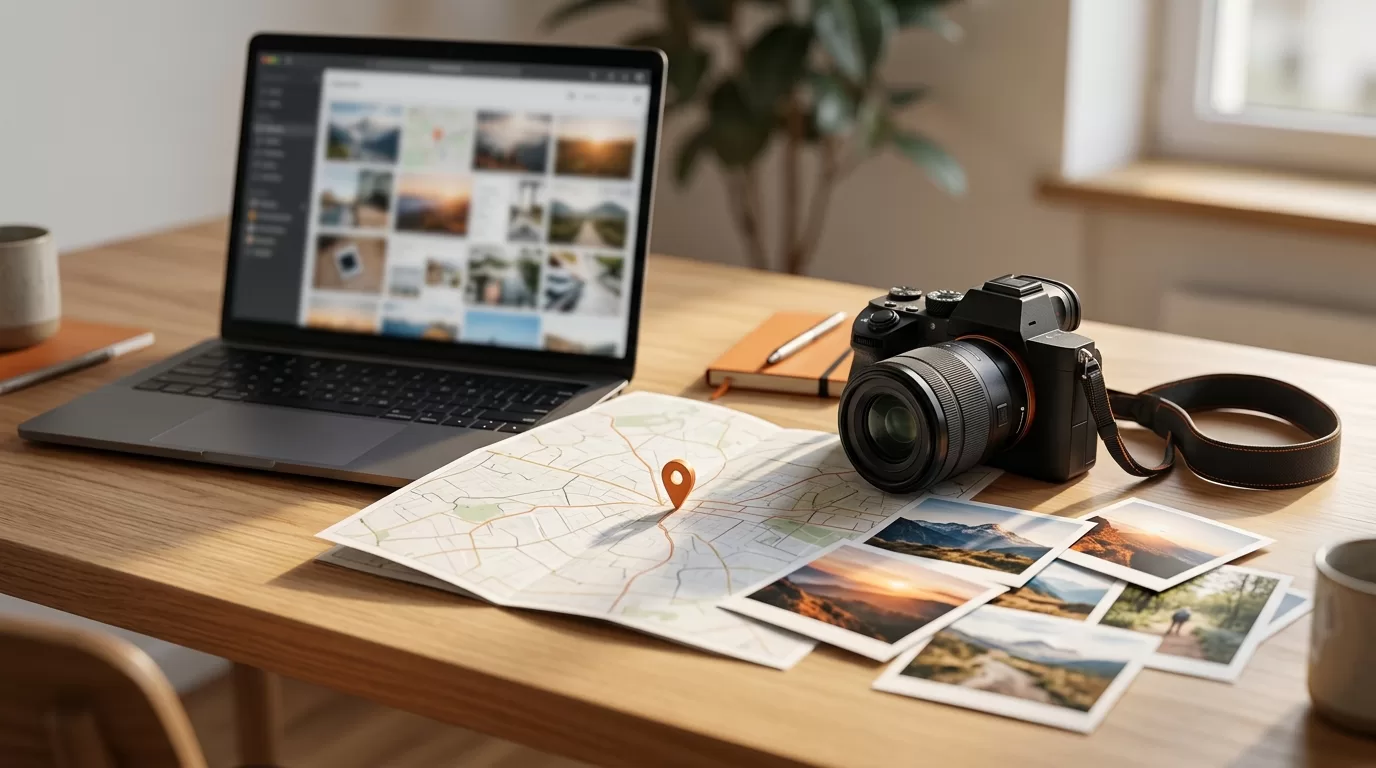
ZekExif Nedir? Fotoğraflardaki EXIF Bilgisini Görme ve Silme
İçindekiler
- Özet: ZekExif neler yapar?
- EXIF, IPTC ve XMP nedir?
- ZekExif kimlerin işine yarar?
- Fotoğrafın bilgileri nasıl görüntülenir?
- Fotoğrafın çekildiği yer haritada nasıl bulunur?
- İnternetteki bir resmin bilgileri nasıl okunur?
- Bilgiler toplu olarak nasıl yazılır?
- Yazma işlemi fotoğrafın kalitesini bozar mı?
- Konum ve diğer bilgiler nasıl silinir?
- EXIF bilgisi eklemek arama sıralamasını yükseltir mi?
- ZekExif nasıl kurulur ve hangi sistemde çalışır?
ZekExif, fotoğraf dosyalarının içine gömülü olan EXIF, IPTC ve XMP bilgilerini görüntülemek, toplu olarak düzenlemek ve silmek için hazırladığım ücretsiz bir Windows programıdır. Bir fotoğrafın hangi cihazla, hangi tarihte ve nerede çekildiğini tek tıkla gösterir; konum bilgisi varsa haritada işaretler. İsterseniz bu bilgilerin tamamını ya da yalnızca konumu dosyadan temizler.
Programı önce kendi ihtiyacım için yazdım. İnternete yüklediğim fotoğraflarda hangi bilgilerin gittiğini görmek ve gerektiğinde onlarca dosyayı tek seferde temizlemek istiyordum. Sonra başlık, anahtar kelime, telif ve konum yazma özelliklerini de ekleyince ortaya derli toplu bir araç çıktı.
Özet: ZekExif neler yapar?
- Fotoğraftaki tüm meta verileri grup, etiket ve değer olarak listeler.
- Konum bilgisi olan fotoğrafları harita üzerinde iğneyle gösterir.
- Değer bir internet adresiyse tıklanabilir bağlantı olarak sunar.
- Başlık, açıklama, anahtar kelime, yazar, telif, web sitesi, konum ve tarih bilgilerini toplu yazar.
- Yalnızca konumu ya da tüm meta veriyi toplu siler.
- İnternet adresi vererek resim indirir ve bilgilerini okur.
- Listeyi Excel ile açılabilen CSV tablosuna aktarır.
EXIF, IPTC ve XMP nedir?
EXIF, fotoğraf makinesinin ya da telefonun çekim anında dosyanın içine yazdığı bilgi bloğudur. Kamera markası ve modeli, çekim tarihi, diyafram, enstantane, ISO, odak uzaklığı ve cihazda konum açıksa GPS koordinatı burada tutulur.
IPTC, basın ve ajans dünyasından gelen bir standarttır. Başlık, açıklama, anahtar kelime, yazar ve telif gibi alanları taşır. Stok fotoğraf siteleri yükleme sırasında çoğunlukla bu alanları okur.
XMP ise daha yeni, metin tabanlı bir biçimdir. Türkçe karakterleri sorunsuz saklar ve web sitesi adresi gibi klasik EXIF içinde karşılığı olmayan alanları barındırır. ZekExif bu üç bloğu birlikte okur ve yazarken üçünü de tutarlı biçimde doldurur.
ZekExif kimlerin işine yarar?
- Fotoğrafını internete yükleyen herkes: Paylaşmadan önce evinizin konumunu ve cihaz bilginizi dosyadan silebilirsiniz.
- Fotoğrafçılar ve stok satıcıları: Yüzlerce kareye aynı telif, yazar ve anahtar kelime bilgisini tek seferde yazabilirsiniz.
- Emlak ve ilan verenler: İlan fotoğraflarını yüklemeden önce konum bilgisini temizleyebilirsiniz.
- İşletme sahipleri ve ajanslar: Ürün ve mekan fotoğraflarına işletme adı, web sitesi ve konum işleyebilirsiniz.
- Meraklılar ve araştırmacılar: Elinizdeki bir fotoğrafın ne zaman, nerede ve hangi cihazla çekildiğine bakabilirsiniz.
Fotoğrafın bilgileri nasıl görüntülenir?
Fotoğrafları pencereye sürükleyip bırakmanız yeterlidir. Dosya ekle ile tek tek, Klasör ekle ile alt klasörleriyle birlikte toplu ekleme de yapabilirsiniz. Sol taraftaki listede her dosyanın konumu, kamerası, çekim tarihi ve boyutu görünür. Konum bilgisi olan dosyalar yeşil renkle ayırt edilir, olmayanlarda yok yazar.
Listeden bir fotoğraf seçtiğinizde Bilgiler sekmesinde küçük bir önizleme, özet bilgiler ve dosyadaki bütün etiketlerin tablosu açılır. Üstteki arama kutusuna gps, date ya da http gibi bir kelime yazarak yüzlerce satır arasından aradığınızı hemen bulabilirsiniz.
Tabloda bir değere çift tıkladığınızda program değerin türüne göre davranır:
- Değer bir internet adresiyse tarayıcıda açılır.
- Değer bir koordinatsa harita sekmesine geçilir.
- Diğer durumlarda değer panoya kopyalanır.
Fotoğrafın çekildiği yer haritada nasıl bulunur?
Seçtiğiniz fotoğrafta GPS bilgisi varsa Harita sekmesi doğrudan o noktayı açar. Listedeki konumlu fotoğrafların hepsi haritada iğne olarak görünür; Tümünü sığdır düğmesi bütün iğneleri tek ekrana toplar. Bir iğneye tıkladığınızda ilgili dosya listede seçilir.
Harita için OpenStreetMap kullanılır. Aynı noktayı tek tıkla Google Haritalar üzerinde de açabilir, koordinatı panoya kopyalayabilir ya da Adresi bul bağlantısıyla koordinatın açık adresini öğrenebilirsiniz.
Sahadan bir gözlem: Telefonla çekilip dosya olarak gönderilen fotoğraflarda konum çoğu zaman durur. Aynı fotoğraf bir sosyal medya uygulamasından ya da ilan sitesinden indirildiğinde ise bu bilgi genellikle silinmiş olur. Yani haritada sonuç almak, fotoğrafın elinize hangi yoldan ulaştığına bağlıdır.
İnternetteki bir resmin bilgileri nasıl okunur?
İnternetten al düğmesi iki şekilde çalışır. Doğrudan resim adresi verirseniz o resmi indirir. Bir web sayfasının adresini verirseniz sayfadaki resimleri listeler, siz de istediklerinizi işaretleyip indirirsiniz.
Buradaki önemli nokta, resmin hiç değiştirilmeden, sitenin gönderdiği haliyle kaydedilmesidir. Böylece dosyada meta veri varsa kaybolmaz. İndirilen resimler Belgelerim altındaki ZekExif klasöründe saklanır.
İki sınırı açıkça belirtmek gerekir. Bazı siteler otomatik erişimi engeller; bu durumda program sizi uyarır ve resmi tarayıcıdan kaydedip dosya olarak eklemenizi önerir. Ayrıca birçok site yüklenen fotoğrafı yeniden işleyip meta veriyi sildiği için, indirdiğiniz resimde konum çıkmaması normaldir.
Bilgiler toplu olarak nasıl yazılır?
Düzenle ve Temizle sekmesinde doldurduğunuz alanlar, seçtiğiniz dosyalara ya da listedeki tüm dosyalara tek seferde yazılır. Boş bıraktığınız alanlara dokunulmaz. Sık kullandığınız bilgileri şablon olarak kaydedip sonraki işlerde tek tıkla geri çağırabilirsiniz.
| Alan | Ne işe yarar |
|---|---|
| Başlık ve açıklama | Fotoğrafın ne olduğunu anlatır |
| Anahtar kelimeler | Arşivde ve stok sitelerinde aranabilirlik sağlar |
| Yazar ve telif | Fotoğrafın sahibini belirtir |
| Web sitesi | Kaynak ya da işletme adresini taşır |
| Enlem ve boylam | Çekim ya da işletme konumunu kaydeder |
| İlçe, il ve ülke | Konumu yazıyla tanımlar |
| Çekim tarihi | Yanlış ayarlı kameranın tarihini düzeltir |
Konumu elle yazmak zorunda değilsiniz. Haritadan seç düğmesine basıp haritada istediğiniz noktaya çift tıklamanız yeterlidir. Google Haritalar üzerinden kopyaladığınız 37.18, 33.21 biçimindeki değeri enlem kutusuna yapıştırırsanız program ikiye böler. Adres alanlarını doldur düğmesi de koordinattan ilçe, il ve ülke bilgisini getirir.
Yazma işlemi fotoğrafın kalitesini bozar mı?
Hayır. ZekExif resmi yeniden sıkıştırmaz; yalnızca dosyanın içindeki bilgi bölümünü değiştirir. Görüntünün kendisi olduğu gibi kalır.
Okuma ve yazma işlerini, bu alanın en köklü aracı olan ExifTool yapar. ZekExif onun üzerine kurulmuş bir arayüzdür ve ExifTool programla birlikte gelir. Örneğin konum yazarken arka planda şuna benzer parametreler çalışır:
-GPS:GPSLatitude=37.181000
-GPS:GPSLatitudeRef=N
-GPS:GPSLongitude=33.215000
-GPS:GPSLongitudeRef=E
-XMP-dc:Title=Karaman Kalesi
-IPTC:Keywords=karaman
-IPTC:Keywords=kale
Varsayılan ayarda her dosyanın değişmeden önceki hali, aynı klasöre dosyaadi.jpg_original adıyla yedeklenir. Bir şey ters giderse yedeği eski adına çevirmeniz yeterlidir. Yedek istemiyorsanız bu seçeneği kapatabilirsiniz.
Konum ve diğer bilgiler nasıl silinir?
Aynı sekmede iki ayrı silme düğmesi bulunur:
- Yalnızca konumu sil: GPS koordinatını ve şehir, ülke gibi konum alanlarını kaldırır. Kamera ve tarih bilgileri yerinde kalır.
- Tüm meta veriyi sil: Kamera, tarih, konum, telif ve anahtar kelime dahil her şeyi temizler.
Tümünü silerken yön ve renk profilini koru seçeneğini açık bırakmanızı öneririm. Telefonla dik çekilen fotoğrafların doğru yönde görünmesi bu bilgiye bağlıdır; silinirse resim yan yatmış görünebilir.
EXIF bilgisi eklemek arama sıralamasını yükseltir mi?
Bu konuda dürüst olmak gerekir: Fotoğrafa konum ve anahtar kelime yazmanın arama sıralamasını yükselttiğine dair doğrulanmış bir bilgi yoktur. Üstelik birçok platform yüklenen fotoğraftaki meta veriyi zaten siler.
Bu yüzden ZekExif ile bilgi yazmayı bir sıralama hilesi olarak değil, düzen ve sahiplik aracı olarak düşünmek daha doğrudur. Telif ve yazar bilgisi fotoğrafla birlikte dolaşır, anahtar kelimeler kendi arşivinizde arama yapmanızı kolaylaştırır, stok siteleri bu alanları otomatik doldurur.
ZekExif nasıl kurulur ve hangi sistemde çalışır?
ZekExif kurulum gerektirmez. Sıkıştırılmış dosyayı bir klasöre çıkarıp ZekExif.exe dosyasını çalıştırmanız yeterlidir. Program Teknik Zeka Net üzerinden ücretsiz paylaşılmaktadır.
- 64 bit Windows ve .NET Framework 4.8 gerekir. Güncel Windows 10 ve Windows 11 sürümlerinde bu bileşen hazır gelir.
- ExifTool programın yanındaki klasörde hazır bulunur; ayrıca bir şey kurmanız gerekmez.
- JPEG, PNG, WebP, TIFF, HEIC ve yaygın RAW dosyaları listeye eklenebilir. WebP ve HEIC gibi türlerde önizleme çıkmayabilir, bilgiler yine okunur.
- Fotoğraflarınız bilgisayarınızdan dışarı çıkmaz. İnternet yalnızca harita, adres bulma ve adresten resim indirme için kullanılır.
Sık kullanılan kısayollar şunlardır: Ctrl+O dosya ekler, Ctrl+U internetten alma penceresini açar, F5 listeyi yeniden okur, Del seçili dosyayı listeden çıkarır.

Sık Sorulan Sorular
ZekExif ücretli mi?
Fotoğraflarım bir sunucuya yükleniyor mu?
WhatsApp ya da sosyal medyadan indirdiğim fotoğrafta neden konum çıkmıyor?
Sildiğim meta veriyi geri getirebilir miyim?
Türkçe karakterli başlık ve anahtar kelime yazabilir miyim?
Aynı anda kaç fotoğraf işleyebilirim?
Karaman merkezli bilgi teknolojileri yöneticisi ve bağımsız yazılım geliştirici.
0 Yorum