
Donanım Test Merkezi: Ekran, Klavye, Fare ve Kamera Testi Tek Yerde
İçindekiler
- Kısa özet
- Bu aracı neden hazırladık?
- Hangi şikayette hangi testi açmalısınız?
- Testler neler yapabiliyor?
- Ölü piksel ve ekran testi
- Klavye testi
- Fare testi
- Mikrofon testi
- Kamera testi
- Hoparlör testi
- Hz testi
- Gamepad testi
- Yeni cihaz alırken kontrol sırası
- İkinci el alışverişte nelere dikkat edilmeli?
- Gizlilik nasıl korunuyor?
- Saha notu: en sık yanlış alarmlar
TeknikZeka Donanım Test Merkezi, ekran, klavye, fare, mikrofon, kamera, hoparlör, ekran yenileme hızı ve oyun kolu için sekiz ücretsiz testi tek çatı altında toplayan bir araçtır. Testler program kurmadan doğrudan tarayıcıda çalışır; ses, görüntü ve tuş verileriniz cihazınızdan çıkmaz. Bir cihazın arızalı mı yoksa yanlış ayarlı mı olduğunu çoğu zaman bir dakikada gösterir. Araca buradan ulaşabilirsiniz.
Kısa özet
- Sekiz test, bir bilgisayarın veya telefonun dış dünyayla iletişim kurduğu tüm temel donanımı kapsar.
- Kamera ve mikrofon testleri tarayıcı izniyle çalışır; izin yalnızca sayfa açıkken geçerlidir.
- Test sayfaları çerez kullanmaz, sunucuya yalnızca hangi testin açıldığını gösteren anonim bir sayaç gider.
- Yeni veya ikinci el cihaz alırken testleri sırayla yapmak, iade süresi dolmadan sorunları yakalamanızı sağlar.
Bu aracı neden hazırladık?
Bir fabrikanın bilgisayar, yazıcı ve ağ işlerini tek başına yürütürken arıza masasına gelen şikayetlerin büyük bölümü aynı birkaç cihazla ilgili oluyor: harf yazmayan klavye, kendi kendine çift tıklayan fare, toplantıda duyulmayan mikrofon, açılmayan kamera. Bu şikayetlerin önemli bir kısmı aslında arıza değil, yanlış seçilmiş bir cihaz, değişmiş bir klavye düzeni ya da kapalı bir izin. Sorunu ayırmanın en hızlı yolu, cihazı işletim sisteminden ve uygulamadan bağımsız basit bir testle denemek.
İnternetteki test sitelerinin çoğu tek bir cihaza odaklanıyor, reklamla dolu ya da İngilizce. Türkçe Q ve F klavye düzenini tanımayan klavye testleri yüzünden kullanıcılar arıza olmayan tuşları bozuk sanıyor. Biz önce kendi işimizi kolaylaştırmak için bu testleri tek bir yerde topladık, sonra herkese açtık.
Hangi şikayette hangi testi açmalısınız?
| Şikayet | Açılacak test | Neye bakılır? |
|---|---|---|
| Ekranda siyah veya renkli nokta var | Ölü piksel testi | Noktanın hangi renklerde göründüğü |
| Bazı harfler yazmıyor veya farklı harf çıkıyor | Klavye testi | Tuşun yanıp yanmadığı ve olay kaydındaki kod |
| Dosyalar istemeden açılıyor, sürükleme kopuyor | Fare testi | Arıza sütunundaki çift tıklama sayısı |
| Toplantıda sesim gitmiyor | Mikrofon testi | Seviye çubuğu ve doğru cihaz seçimi |
| Kamera açılmıyor veya görüntü bulanık | Kamera testi | Gerçek çözünürlük ve ölçülen kare hızı |
| Kulaklığın bir tarafı çalmıyor | Hoparlör testi | Sol ve sağ kanalın ayrı ayrı çalması |
| 144 Hz monitör akıcı gelmiyor | Hz testi | Ölçülen yenileme hızı ve atlanan kareler |
| Oyunda karakter kendi kendine yürüyor | Gamepad testi | Çubuklar serbestken gösterilen değer |
Testler neler yapabiliyor?
Ölü piksel ve ekran testi
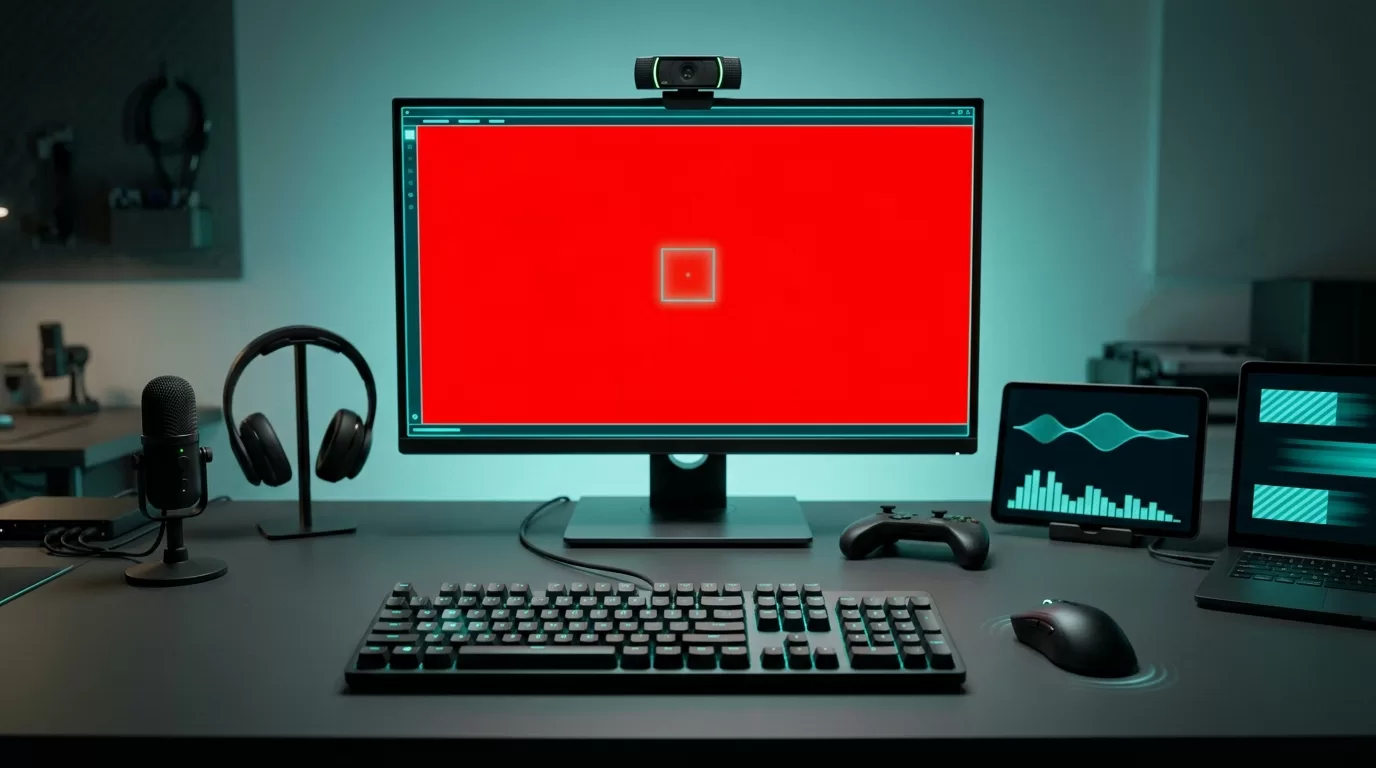
Ekranı dokuz farklı renkle tam ekran doldurur; renkler arasında tıklayarak ya da ok tuşlarıyla geçersiniz. Işık sızması için siyah ekran, bantlanma ve homojenlik için gri ve renk geçişleri, netlik için tek piksellik dama deseni bulunur. Takılı pikseller için hızla renk değiştiren, sürüklenebilir bir piksel onarıcı da vardır. Onarıcı yanıp sönen ışık içerdiği için açılmadan önce uyarı onayı ister.
Klavye testi
Türkçe Q ve Türkçe F düzenlerini tanıyan ekran klavyesi, basılı tuşu koyu, en az bir kez çalışmış tuşu açık renkle gösterir. Aynı anda en fazla kaç tuşun algılandığını ölçer; bu, oyun klavyelerinde ghosting ve tuş sınırı sorununu anlamanın en kolay yoludur. Olay kaydı her tuşun fiziksel kodunu ve ürettiği karakteri ayrı gösterdiği için düzen ayarı hatası ile gerçek arıza birbirinden ayrılır.
Fare testi
Sol, sağ, orta ve iki yan tuşu ayrı sayar. Bir tuşa iki basış arasında 80 milisaniyeden kısa süre varsa bunu istenmeyen çift tıklama arızası olarak kırmızıyla işaretler; eşik 50 ve 120 milisaniye olarak da seçilebilir. Tekerleğin iki yöne doğru saydığını kontrol eder ve farenin yaklaşık yoklama hızını ölçer.
Mikrofon testi
Ses seviyesini dBFS cinsinden canlı gösterir, dalga ve frekans grafiği çizer. Beş saniyelik kayıt alıp dinleyebilir, isterseniz indirebilirsiniz. Yankı engelleme, gürültü azaltma ve otomatik kazanç ayrı ayrı açılıp kapatılabildiği için mikrofonun ham sesini de duyabilirsiniz.
Kamera testi
Web kamerasını açar, istediğiniz çözünürlükle kameranın gerçekte verdiği çözünürlüğü karşılaştırır ve kare hızını ölçer. Desteklenen en yüksek değeri gösterir, fotoğraf çekip indirmenize izin verir. Telefonlarda ön ve arka kamera arasında geçiş yapılabilir.
Hoparlör testi
Sol ve sağ kanalı gerçekten ayırarak çalar; ses yalnızca adı geçen taraftan gelmelidir. Faz testi, hoparlör kablolarının artı ve eksi uçlarının ters bağlanıp bağlanmadığını gösterir. 20 Hz ile 20 kHz arasında frekans taraması ve ayarlanabilir ton üreteci de bulunur.
Hz testi
Sayfa açılınca ölçüm kendiliğinden başlar ve birkaç saniyede ekranın yenileme hızını gösterir. Kare süresi grafiği atlanan kareleri işaretler. Hareket testinde aynı nesne tam, yarım ve çeyrek kare hızında yan yana kayar; böylece yüksek Hz farkını ve panelin iz bırakıp bırakmadığını gözle görebilirsiniz.
Gamepad testi
Oyun kolunun tüm tuşlarını canlı bir çizim üzerinde yakar, analog çubukların konumunu ve tetiklerin kademeli değerini gösterir. Çubuklar serbestken değer seçtiğiniz ölü bölgenin üzerindeyse drift uyarısı verir. Destekleyen kollarda titreşimi de deneyebilirsiniz. Tuş adları Xbox veya PlayStation düzenine çevrilebilir.
Yeni cihaz alırken kontrol sırası
- Ölü piksel testinde beş temel rengi tarayın, karanlık odada siyah ekranda ışık sızmasına bakın.
- Hz testinde monitörün kutusunda yazan yenileme hızını gördüğünüzden emin olun.
- Klavye testinde tüm tuşlara basın; laptoplarda Fn ile çalışan tuşları da deneyin.
- Fare veya touchpad ile tıklama, çift tıklama ve kaydırmayı kontrol edin.
- Kamera ve mikrofon testinde gerçek çözünürlüğü ve ses seviyesini doğrulayın.
- Hoparlör testinde iki kanalı ayrı ayrı dinleyin ve cızırtı olup olmadığına bakın.
İkinci el alışverişte nelere dikkat edilmeli?
İkinci el cihazlarda en sık gizlenen kusurlar ekranda ölü piksel, klavyede çalışmayan tuş, farede çift tıklama ve oyun kolunda drifttir. Bunların hiçbiri cihazı birkaç dakika kullanınca fark edilmez. Satıcıyla buluşmadan önce bu sayfayı telefonunuzda açık tutun. Android telefonlara kablo veya Bluetooth ile bağlanan oyun kolları da aynı şekilde test edilebilir. Çubukları birkaç kez çevirip bıraktıktan sonra değerlerin sıfıra dönmemesi pazarlık ya da vazgeçme için yeterli bir gerekçedir.
Gizlilik nasıl korunuyor?
Kamera, mikrofon ve oyun kolu gibi hassas cihazlara erişim tarayıcının izin sistemiyle yapılır. İzin verdiğinizde görüntü ve ses yalnızca sayfanın içinde, kendi cihazınızın belleğinde işlenir. Kayıt al ve fotoğraf çek özellikleri de dosyayı yalnızca sizin indirebileceğiniz şekilde tarayıcıda oluşturur. Kamera ve mikrofon testleri güvenli bağlantı gerektirir; adres çubuğunda kilit simgesi görmüyorsanız tarayıcı bu cihazlara erişim vermez.
Saha notu: en sık yanlış alarmlar
Arıza masasında klavye şikayetlerinin büyük kısmı, Windows dil çubuğundaki düzenin Alt ve Shift kısayoluyla yanlışlıkla değişmesinden kaynaklanıyor. Mikrofon şikayetlerinde ise monitörün, web kamerasının ve kulaklığın mikrofonları aynı anda listede göründüğü için toplantı uygulaması sessiz olanı seçiyor. Monitörlerde en sık karşılaştığımız durum, 144 Hz bir ekranın Windows ayarı hiç değiştirilmediği için yıllarca 60 Hz çalışması. Bu üç durumda da test sayfası sorunu bir dakikada gösteriyor ve çözüm tek bir ayar değişikliği oluyor.
Sık Sorulan Sorular
Testler için program kurmam gerekiyor mu?
Kamera ve mikrofon görüntüm ya da sesim kaydediliyor mu?
Hangi tarayıcıyı kullanmalıyım?
Fn tuşu neden algılanmıyor?
Telefonumu da test edebilir miyim?
Test sonuçları garanti başvurusunda kanıt olur mu?
Karaman merkezli bilgi teknolojileri yöneticisi ve bağımsız yazılım geliştirici.
0 Yorum